|
|
Vergleich der Verkehrsbelastung der B 30 mit allen Bundesfernstraßen in Deutschland
|
|
Auf dieser Seite finden sich Berichte, in denen das Verkehrsaufkommen der Bundesstraße 30 mit allen Bundesfernstraßen in Deutschland verglichen wird. Ein Vergleich der anderen Bundesfernstraßen untereinander ist ebenfalls möglich. Die Berichte werden analog zu den bundesweiten Straßenverkehrszählungen alle fünf Jahre erstellt.
Seit dem Jahr 2010 werden die Berichte auf das wesentliche reduziert!
Viele Berichte wurden durch die Verkehrszahlendatenbank ersetzt!
|
|
Zählung im Jahr 2010: Vergleich der Verkehrsbelastung der B 30 mit allen Bundesfernstraßen in Deutschland
|
|
|
|
|
Zählung im Jahr 2005: Vergleich der Verkehrsbelastung der B 30 mit allen Bundesfernstraßen in Deutschland
|
|
Berichte und Auswertungen zur Großen Straßenverkehrszählung 2005
|
Diagramme
|
|
Übersicht |
Verkehrsaufkommen auf den einzelnen Bundesfernstraßenabschnitten
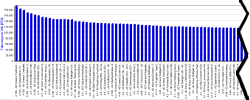
DTV-Diagramm 01: 001 - 250
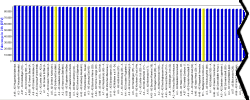
DTV-Diagramm 02: 251 - 500
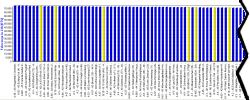
DTV-Diagramm 03: 501 - 750
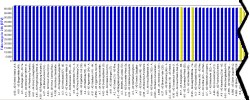
DTV-Diagramm 04: 751 - 1.000
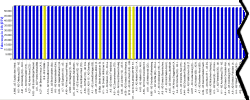
DTV-Diagramm 05: 1.001 - 1.250
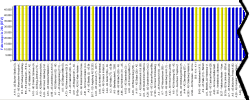
DTV-Diagramm 06: 1.251 - 1.500
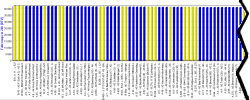
DTV-Diagramm 07: 1.501 - 1.750
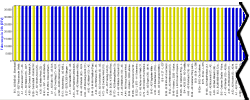
DTV-Diagramm 08: 1.751 - 2.000
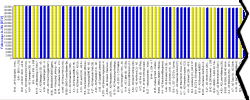
DTV-Diagramm 09: 2.001 - 2.250
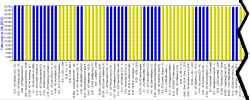
DTV-Diagramm 10: 2.251 - 2.500
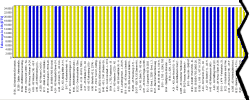
DTV-Diagramm 11: 2.501 - 2.750
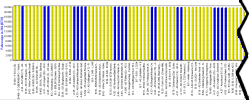
DTV-Diagramm 12: 2.751 - 3.000
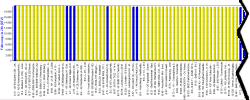
DTV-Diagramm 13: 3.001 - 3.250
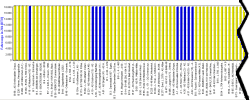
DTV-Diagramm 14: 3.251 - 3.500
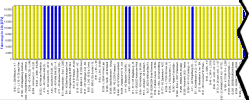
DTV-Diagramm 15: 3.501 - 3.750
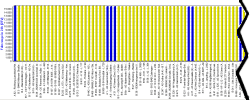
DTV-Diagramm 16: 3.751 - 4.000
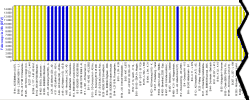
DTV-Diagramm 17: 4.001 - 4.250
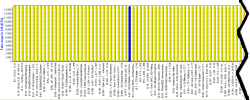
DTV-Diagramm 18: 4.251 - 4.500
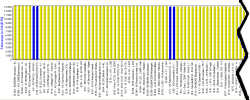
DTV-Diagramm 19: 4.501 - 4.750
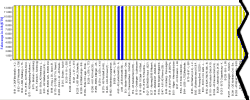
DTV-Diagramm 20: 4.751 - 5.000
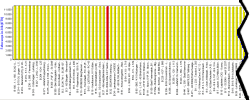
DTV-Diagramm 21: 5.001 - 5.250
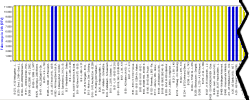
DTV-Diagramm 22: 5.251 - 5.500
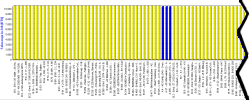
DTV-Diagramm 23: 5.501 - 5.750
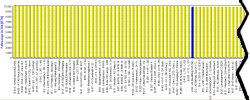
DTV-Diagramm 24: 5.751 - 6.000
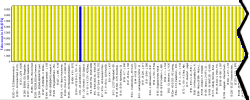
DTV-Diagramm 25: 6.001 - 6.250
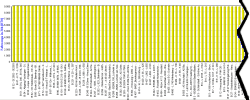
DTV-Diagramm 26: 6.251 - 6.500
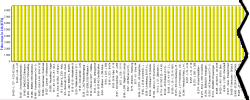
DTV-Diagramm 27: 6.501 - 6.750
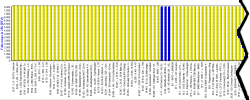
DTV-Diagramm 28: 6.751 - 7.000
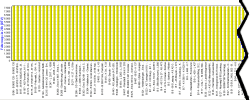
DTV-Diagramm 29: 7.001 - 7.250
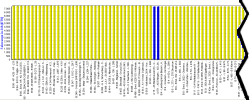
DTV-Diagramm 30: 7.251 - 7.500
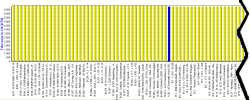
DTV-Diagramm 31: 7.501 - 7.750
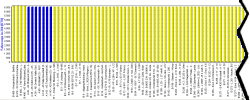
DTV-Diagramm 32: 7.751 - 8.000
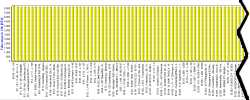
DTV-Diagramm 33: 8.001 - 8.250
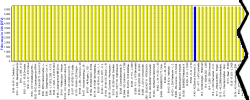
DTV-Diagramm 34: 8.251 - 8.500
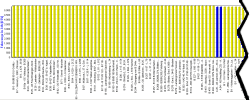
DTV-Diagramm 35: 8.501- 8.750
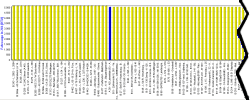
DTV-Diagramm 36: 8.751 - 9.000
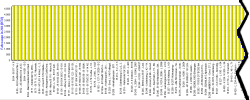
DTV-Diagramm 37: 9.001 - 9.250
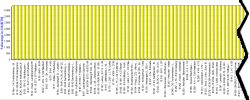
DTV-Diagramm 38: 9.251 - 9.500
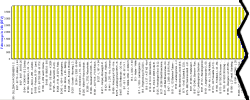
DTV-Diagramm 39: 9.501 - 9.750
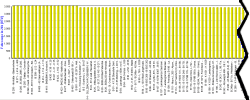
DTV-Diagramm 40: 9.751 - 10.000
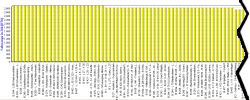
DTV-Diagramm 41: 10.001 - 10.250
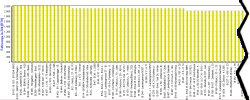
DTV-Diagramm 42: 10.251 - 10.450
|
|
|
|
Abschlussberichte |
|
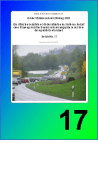 Härtefälle im Ortsumgehungsbau im Zuge des Bundesfernstraßenbaus in der Bundesrepublik Deutschland Härtefälle im Ortsumgehungsbau im Zuge des Bundesfernstraßenbaus in der Bundesrepublik Deutschland
(PDF, Bericht 17, 96 Seiten, 6,46 MB)
In diesem Bericht werden die 7 Ortsumgehungsprojekte in Deutschland vorgestellt, welche für die Entlastung der Ort von Bedeutung sind und sich trotz eines Verkehrsaufkommens ab 20.000 Kraftfahrzeuge/24h in den Ortsdurchfahrten im Weiteren Bedarf im Bundesverkehrswegeplan befinden und somit ein Planungsverbot besteht.
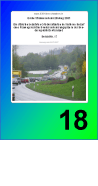 Die stärksten vom Schwerverkehr belasteten Ortsdurchfahrten im Weiteren Bedarf in der Bundesrepublik Deutschland Die stärksten vom Schwerverkehr belasteten Ortsdurchfahrten im Weiteren Bedarf in der Bundesrepublik Deutschland
(PDF, Bericht 18, 86 Seiten, 4,66 MB)
In diesem reich bebilderten Bericht werden die Top 4 der ab mit 2.500 schweren Fahrzeugen belasteten Ortsdurchfahrten im Weiteren Bedarf ohne Planungsrecht ausführlich vorgestellt.
 Abschlussbericht Verkehrsaufkommen der Bundesfernstraßenabschnitte in Deutschland Abschlussbericht Verkehrsaufkommen der Bundesfernstraßenabschnitte in Deutschland
(PDF, Bericht 19, 392 Seiten, 3,70 MB)
In diesem Bericht sind die Ergebnisse der Verkehrszahlenauswertung aller Bundesfernstraßen nach dem gesamten Verkehrsaufkommen aufgeführt, welche ebenfalls nach Bundesautobahnen und Bundesstraßen unterscheiden werden. Er gibt Auskunft darüber welche Verkehrsaufkommen auf welchen Fernstraßentypen normal sind. Außerdem enthält er die Top 25 und Flop 25 Strecken im deutschen Bundesfernstraßennetz, wobei wiederum auch nach Top und Flop Strecken im Bundesverkehrswegeplan unterschieden wird.
 Abschlussbericht Schwerverkehrsaufkommen der Bundesfernstraßenabschnitte in Deutschland Abschlussbericht Schwerverkehrsaufkommen der Bundesfernstraßenabschnitte in Deutschland
(PDF, Bericht 20, 250 Seiten, 2,66 MB)
In diesem Bericht sind die Ergebnisse der Verkehrszahlenauswertung aller Bundesfernstraßen nach dem Schwerverkehrsaufkommen aufgeführt, welche ebenfalls nach Bundesautobahnen und Bundesstraßen unterscheiden werden. Er gibt Auskunft darüber welche Schwerverkehrsaufkommen auf welchen Fernstraßentypen normal sind. Außerdem enthält er die Top 25 und Flop 25 Schwerverkehrsstrecken im deutschen Bundesfernstraßennetz, wobei wiederum auch nach Top und Flop Schwerverkehrsstrecken im Bundesverkehrswegeplan unterschieden wird.
|
|
Detailberichte: Alle Bundesfernstraßen |
|
 Verkehrsaufkommen der Bundesfernstraßenabschnitte in Deutschland nach täglichem Verkehrsaufkommen Verkehrsaufkommen der Bundesfernstraßenabschnitte in Deutschland nach täglichem Verkehrsaufkommen
(PDF, Bericht 3, 632 Seiten, 6,27 MB)
Gibt Auskunft über die Verkehrsbelastung aller Bundesfernstraßenabschnitte in Deutschland. In einem ersten Teil wird das normale durchschnittliche, tägliche Verkehrsaufkommen aller Bundesfernstraßen behandelt und in Belastungstypen aufgeteilt dargestellt. Der zweite Teil besteht aus einer langen Tabelle in der alle Strecken nach Rang und Gesamtverkehrsbelastung absteigend aufgeführt sind. Also, Strecken mit der stärksten Belastung zuerst.
 Schwerverkehrsaufkommen der Bundesfernstraßenabschnitte in Deutschland Schwerverkehrsaufkommen der Bundesfernstraßenabschnitte in Deutschland
(PDF, Bericht 4, 624 Seiten, 6,20 MB)
Gibt Auskunft über die Schwerverkehrsbelastung aller Bundesfernstraßenabschnitte in Deutschland. In einem ersten Teil wird das normale durchschnittliche, tägliche Schwerverkehrsaufkommen aller Bundesfernstraßen behandelt und in Belastungstypen aufgeteilt dargestellt. Der zweite Teil besteht aus einer langen Tabelle in der alle Strecken nach Rang und Schwerverkehrsbelastung absteigend aufgeführt sind. Also, Strecken mit der stärksten Belastung zuerst.
 Verkehrsaufkommen der Bundesfernstraßenabschnitte im Bundesverkehrswegeplan der Bundesrepublik Deutschland Verkehrsaufkommen der Bundesfernstraßenabschnitte im Bundesverkehrswegeplan der Bundesrepublik Deutschland
(PDF, Bericht 9, 546 Seiten, 4,60 MB)
Enthält nur alle Bundesfernstraßenabschnitte, die von Maßnahmen im Bundesverkehrswegeplan betroffen sind. In einem ersten Teil wird das normale durchschnittliche, tägliche Verkehrsaufkommen dieser Abschnitte behandelt und in Belastungstypen aufgeteilt dargestellt. Der zweite Teil besteht aus mehreren Tabellen, in der Strecken nach Einstufung im Bundesverkehrswegeplan, Rang und Gesamtverkehrsaufkommen absteigend aufgeführt sind. Also, Strecken mit der stärksten Belastung zuerst.
 Schwerverkehrsaufkommen der Bundesfernstraßenabschnitte im Bundesverkehrswegeplan der Bundesrepublik Deutschland Schwerverkehrsaufkommen der Bundesfernstraßenabschnitte im Bundesverkehrswegeplan der Bundesrepublik Deutschland
(PDF, Bericht 10, 536 Seiten, 4,52 MB)
Enthält nur alle Bundesfernstraßenabschnitte, die von Maßnahmen im Bundesverkehrswegeplan betroffen sind. In einem ersten Teil wird das normale durchschnittliche, tägliche Schwerverkehrsaufkommen dieser Abschnitte behandelt und in Belastungstypen aufgeteilt dargestellt. Der zweite Teil besteht aus mehreren Tabellen, in der Strecken nach Einstufung im Bundesverkehrswegeplan, Rang und Schwerverkehrsaufkommen absteigend aufgeführt sind. Also, Strecken mit der stärksten Belastung zuerst.
|
|
Detailberichte: Bundesautobahnen |
|
 Verkehrsaufkommen der Bundesautobahnabschnitte in Deutschland nach täglichem Verkehrsaufkommen Verkehrsaufkommen der Bundesautobahnabschnitte in Deutschland nach täglichem Verkehrsaufkommen
(PDF, Bericht 5, 158 Seiten, 2,32 MB)
Gibt Auskunft über die Verkehrsbelastung der Bundesautobahnen in Deutschland. In einem ersten Teil wird das normale durchschnittliche, tägliche Verkehrsaufkommen der Bundesautobahnen behandelt und in Belastungstypen aufgeteilt dargestellt. Der zweite Teil besteht aus einer langen Tabelle in der alle Strecken nach Rang und Gesamtverkehrsbelastung absteigend aufgeführt sind. Also, Strecken mit der stärksten Belastung zuerst.
 Schwerverkehrsaufkommen der Bundesautobahnabschnitte in Deutschland Schwerverkehrsaufkommen der Bundesautobahnabschnitte in Deutschland
(PDF, Bericht 6, 154 Seiten, 2,28 MB)
Gibt Auskunft über die Schwerverkehrsbelastung der Bundesautobahnen in Deutschland. In einem ersten Teil wird das normale durchschnittliche, tägliche Schwerverkehrsaufkommen der Bundesautobahnen behandelt und in Belastungstypen aufgeteilt dargestellt. Der zweite Teil besteht aus einer langen Tabelle in der alle Strecken nach Rang und Schwerverkehrsbelastung absteigend aufgeführt sind. Also, Strecken mit der stärksten Belastung zuerst.
 Verkehrsaufkommen der Bundesautobahnabschnitte im Bundesverkehrswegeplan der Bundesrepublik Deutschland nach täglichem Verkehrsaufkommen Verkehrsaufkommen der Bundesautobahnabschnitte im Bundesverkehrswegeplan der Bundesrepublik Deutschland nach täglichem Verkehrsaufkommen
(PDF, Bericht 11, 118 Seiten, 1,83 MB)
Enthält nur alle Bundesautobahnabschnitte, die von Maßnahmen im Bundesverkehrswegeplan betroffen sind. In einem ersten Teil wird das normale durchschnittliche, tägliche Verkehrsaufkommen dieser Abschnitte behandelt und in Belastungstypen aufgeteilt dargestellt. Der zweite Teil besteht aus mehreren Tabellen, in der Strecken nach Einstufung im Bundesverkehrswegeplan, Rang und Gesamtverkehrsaufkommen absteigend aufgeführt sind. Also, Strecken mit der stärksten Belastung zuerst.
 Schwerverkehrsaufkommen der Bundesautobahnabschnitte im Bundesverkehrswegeplan der Bundesrepublik Deutschland Schwerverkehrsaufkommen der Bundesautobahnabschnitte im Bundesverkehrswegeplan der Bundesrepublik Deutschland
(PDF, Bericht 12, 114 Seiten, 1,79 MB)
Enthält nur alle Bundesautobahnabschnitte, die von Maßnahmen im Bundesverkehrswegeplan betroffen sind. In einem ersten Teil wird das normale durchschnittliche, tägliche Schwerverkehrsaufkommen dieser Abschnitte behandelt und in Belastungstypen aufgeteilt dargestellt. Der zweite Teil besteht aus mehreren Tabellen, in der Strecken nach Einstufung im Bundesverkehrswegeplan, Rang und Schwerverkehrsaufkommen absteigend aufgeführt sind. Also, Strecken mit der stärksten Belastung zuerst.
|
|
Detailberichte: Bundesstraßen |
|
 Verkehrsaufkommen der Bundesstraßenabschnitte in Deutschland nach täglichem Verkehrsaufkommen Verkehrsaufkommen der Bundesstraßenabschnitte in Deutschland nach täglichem Verkehrsaufkommen
(PDF, Bericht 7, 492 Seiten, 5,04 MB)
Gibt Auskunft über die Verkehrsbelastung der Bundesstraßen in Deutschland. In einem ersten Teil wird das normale durchschnittliche, tägliche Verkehrsaufkommen der Bundesstraßen behandelt und in Belastungstypen aufgeteilt dargestellt. Der zweite Teil besteht aus einer langen Tabelle in der alle Strecken nach Rang und Gesamtverkehrsbelastung absteigend aufgeführt sind. Also, Strecken mit der stärksten Belastung zuerst.
 Schwerverkehrsaufkommen der Bundesstraßenabschnitte in Deutschland Schwerverkehrsaufkommen der Bundesstraßenabschnitte in Deutschland
(PDF, Bericht 8, 488 Seiten, 5,02 MB)
Gibt Auskunft über die Schwerverkehrsbelastung der Bundesstraßen in Deutschland. In einem ersten Teil wird das normale durchschnittliche, tägliche Schwerverkehrsaufkommen der Bundesstraßen behandelt und in Belastungstypen aufgeteilt dargestellt. Der zweite Teil besteht aus einer langen Tabelle in der alle Strecken nach Rang und Schwerverkehrsbelastung absteigend aufgeführt sind. Also, Strecken mit der stärksten Belastung zuerst.
 Verkehrsaufkommen der Bundesstraßenabschnitte im Bundesverkehrswegeplan der Bundesrepublik Deutschland nach täglichem Verkehrsaufkommen Verkehrsaufkommen der Bundesstraßenabschnitte im Bundesverkehrswegeplan der Bundesrepublik Deutschland nach täglichem Verkehrsaufkommen
(PDF, Bericht 13, 438 Seiten, 3,88 MB)
Enthält nur alle Bundesstraßen, die von Maßnahmen im Bundesverkehrswegeplan betroffen sind. In einem ersten Teil wird das normale durchschnittliche, tägliche Verkehrsaufkommen dieser Abschnitte behandelt und in Belastungstypen aufgeteilt dargestellt. Der zweite Teil besteht aus mehreren Tabellen, in der Strecken nach Einstufung im Bundesverkehrswegeplan, Rang und Gesamtverkehrsaufkommen absteigend aufgeführt sind. Also, Strecken mit der stärksten Belastung zuerst.
 Schwerverkehrsaufkommen der Bundesstraßenabschnitte im Bundesverkehrswegeplan der Bundesrepublik Deutschland Schwerverkehrsaufkommen der Bundesstraßenabschnitte im Bundesverkehrswegeplan der Bundesrepublik Deutschland
(PDF, Bericht 14, 432 Seiten, 3,85 MB)
Enthält nur alle Bundesstraßenabschnitte, die von Maßnahmen im Bundesverkehrswegeplan betroffen sind. In einem ersten Teil wird das normale durchschnittliche, tägliche Schwerverkehrsaufkommen dieser Abschnitte behandelt und in Belastungstypen aufgeteilt dargestellt. Der zweite Teil besteht aus mehreren Tabellen, in der Strecken nach Einstufung im Bundesverkehrswegeplan, Rang und Schwerverkehrsaufkommen absteigend aufgeführt sind. Also, Strecken mit der stärksten Belastung zuerst.
|
|
Detailberichte: Strecken, die von Ortsumgehungen betroffen sind |
|
 Verkehrsaufkommen der Ortsdurchfahrtsabschnitte im Bundesverkehrswegeplan der Bundesrepublik Deutschland nach täglichem Verkehrsaufkommen Verkehrsaufkommen der Ortsdurchfahrtsabschnitte im Bundesverkehrswegeplan der Bundesrepublik Deutschland nach täglichem Verkehrsaufkommen
(PDF, Bericht 15, 372 Seiten, 3,43 MB)
Enthält alle Bundesfernstraßenabschnitte, die von Ortsumgehung betroffen sind, also durch Ortsumgehungen ersetzt werden sollen. In einem ersten Teil wird das normale durchschnittliche, tägliche Verkehrsaufkommen dieser Abschnitte behandelt und nach Einstufung im Bundesverkehrswegeplan in Belastungstypen aufgeteilt dargestellt. Der zweite Teil besteht aus mehreren Tabellen, in der Strecken nach Einstufung im Bundesverkehrswegeplan, Rang und Gesamtverkehrsaufkommen absteigend aufgeführt sind. Also,
Strecken mit der stärksten Belastung zuerst.
 Schwerverkehrsaufkommen der Ortsdurchfahrtsabschnitte im Bundesverkehrswegeplan der Bundesrepublik Deutschland Schwerverkehrsaufkommen der Ortsdurchfahrtsabschnitte im Bundesverkehrswegeplan der Bundesrepublik Deutschland
(PDF, Bericht 16, 370 Seiten, 3,41 MB)
Enthält alle Bundesfernstraßenabschnitte, die von Ortsumgehung betroffen sind, also durch Ortsumgehungen ersetzt werden sollen. In einem ersten Teil wird das normale durchschnittliche, tägliche Schwerverkehrsaufkommen dieser Abschnitte behandelt und nach Einstufung im Bundesverkehrswegeplan in Belastungstypen aufgeteilt dargestellt. Der zweite Teil besteht aus mehreren Tabellen, in der Strecken nach Einstufung im Bundesverkehrswegeplan, Rang und Gesamtverkehrsaufkommen absteigend aufgeführt sind. Also, Strecken mit der stärksten Belastung zuerst.
|
|
Gesamtberichte ohne Rangfolgen und Wertungen |
|
 Verkehrsaufkommen der Bundesfernstraßenabschnitte in Deutschland geordnet nach Straßen Verkehrsaufkommen der Bundesfernstraßenabschnitte in Deutschland geordnet nach Straßen
(PDF, Bericht 1, 972 Seiten, 6,19 MB)
Enthält alle Bundesfernstraßenabschnitte. Im Gegensatz zu den anderen Berichten sind diese nicht nach Verkehrsaufkommen, sondern nach Straßen sortiert. So dass sich die Verkehrzahlen einer Straße alle hintereinander befinden und schnell nachgeschlagen werden können.
 Verkehrsaufkommen der Bundesfernstraßenabschnitte in Deutschland geordnet nach Bundesland und Straßen Verkehrsaufkommen der Bundesfernstraßenabschnitte in Deutschland geordnet nach Bundesland und Straßen
(PDF, Bericht 2, 994 Seiten, 6,23 MB)
Enthält alle Bundesfernstraßenabschnitte. Im Gegensatz zu den anderen Berichten sind diese nicht nach Verkehrsaufkommen, sondern nach Bundesland und Straßen sortiert. So lassen sich Verkehrszahlen einer Straße schnell nach Bundesland nachschlagen.
|
|
Quelldaten Downloads |
|
- Hier klicken und Quelldaten downloaden (246 KB)
Das Zip Archiv enthält die Quelldaten, die den Berichten zu Grunde liegen im CSV-Format getrennt nach Bundesautobahnen und Bundesstraßen.
Verwendung
Die CSV-Dateien lassen sich mit jedem Texteditor oder auch in Tabellenform mit Microsoft Excel und OpenOffice öffnen.
Sollte beim Öffnen ein Importdialog erscheinen als Trennzeichen "Semikolon" auswählen oder bei "Benutzerdefiniert" einen Strichpunkt eingeben. Microsoft Excel hat beim Öffnen von CSV-Dateien manchmal Probleme und quetscht alles in die erste Spalte. Sollte dies vorkommen, einfach noch einmal öffnen oder über das Menü "Daten", "Text in Spalten" und dem erscheinenden Assistenten die Werte trennen. Als Trenner wird das Semikolon (Strichpunkt) verwendet. Anschließend kann alles gefiltert (Überschriften markieren, Menü Daten > Filter > AutoFilter) und nach Belieben sortiert (alles markieren, Menü Daten > Sortieren) werden.
CSV-Dateien lassen sich aber auch als Datenquelle und Datenbank verwenden. Viele Programme können dies bereits von Haus aus. So kann zum Beispiel Microsoft Word CSV-Dateien als Datenquelle nutzen. Auch mit ODBC kann eine globale Datenquelle erstellt werden. Allerdings kann es hierbei zu Zeichensatzproblemen kommen. Das heißt, dass statt Umlauten Fragezeichen oder seltsame andere Zeichen erscheinen können. Wer die CSV-Dateien trotzdem als globale Datenquelle auf seinem Rechner einrichten möchte, klickt auf "Start", "Ausführen", gibt "odbcad32" ein und klickt auf "OK". Anschließend einfach auf "Hinzufügen" klicken und dem Assistenten folgen.
|
|